ゲーミングPC一式はいくら?予算15万・20万・30万の相場と初心者の揃え方

これからPCゲームを始めようとするとき、誰もが「ゲーミングPC一式って、いくらぐらいなの?」という疑問にぶつかります。
PC本体だけ買ってもゲームはできず、モニターやキーボード、マウスといった周辺機器も必要です。
「一式」の定義とは何か、最低限必要なものは何か、そしてPC本体のスペック目安は、と考えるほど不安になりますよね。
この記事では、ゲーミングPC一式はいくら必要か、という疑問に答えるため、価格帯別の相場を徹底解説します。
予算15万円のエントリーモデルから、予算20万円のミドルスペック、予算30万円のハイエンドモデルまで、各構成で購入できるPC本体と周辺機器の内訳を紹介。
さらに、初心者におすすめのBTOメーカー4社の比較や、スターターセットの是非、家電量販店モデルの注意点、セール時期を狙った節約術まで網羅します。
後半では、私自身の失敗談から学んだ購入時の注意点、HSPならではの視点で気づいた設置場所や設定の罠、モニター接続の落とし穴などの「情報」も盛り込みました。
この記事を読めば、あなたの理想を叶えるゲーミングPC一式はいくらか、その答えが明確になるはずです。
この記事のポイント
- 予算15万・20万・30万円の価格帯別で揃うPC本体と周辺機器の総額
- 「一式」の定義と、モニターやキーボードなど最低限必要なもの
- 初心者におすすめのBTOメーカー4社の特徴比較と賢い節約術
- 筆者の失敗談から学ぶ、設置場所やモニター設定の注意点
ゲーミングPC一式はいくら?価格帯別の相場
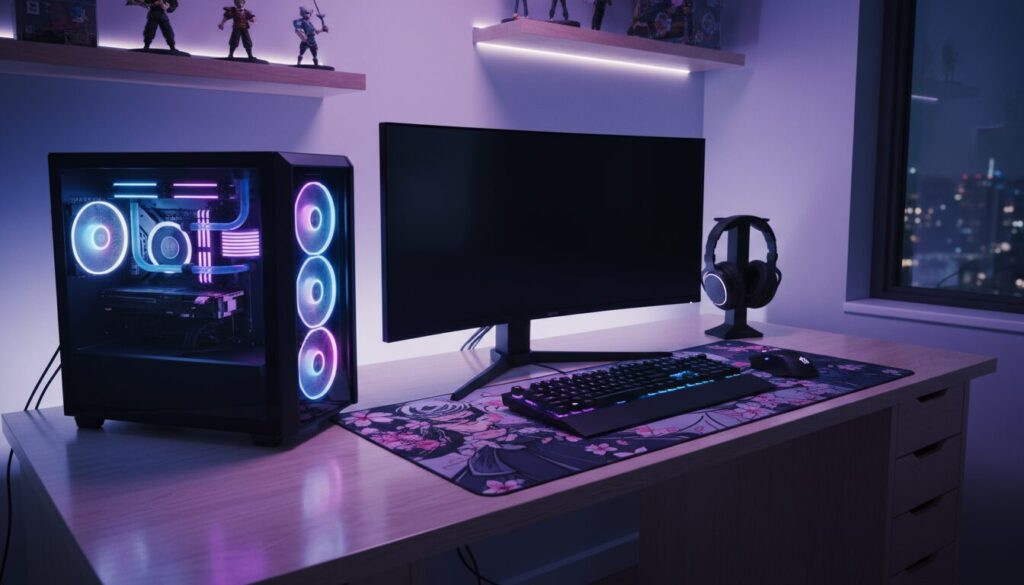
ゲーミングPC一式の価格は、求めるスペックによって青天井です。
ここでは、初心者が現実的に検討するであろう3つの価格帯(15万・20万・30万)に分け、それぞれで揃えられる機材の相場感を解説します。
- 「一式」の定義と最低限必要なもの
- 予算15万円のエントリーモデル構成
- 予算20万円のミドルスペック構成
- 予算30万円のハイエンドモデル構成
- PC本体のスペック目安
- ゲーミングモニター選びの基本
「一式」の定義と最低限必要なもの
まず「ゲーミングPC一式」とは、何を指すのでしょうか。
最低限、PCゲームをプレイするために必要なのは以下の6点です。
▼ ゲーミングPC「一式」最低限リスト
- ゲーミングPC本体:ゲームを動かす心臓部
- ゲーミングモニター:映像を映し出すディスプレイ
- ゲーミングキーボード:操作の入力デバイス
- ゲーミングマウス:精密な操作(エイム)の要
- ヘッドセット:音を聞き、声を届ける(VC)必需品
- マウスパッド:マウスの精度を高める土台
これらが揃って、初めて「一式」と言えます。
意外と忘れがちなのがマウスパッドですが、マウスのセンサー性能を最大限に引き出すために、1,000円のものでも良いので必ず用意しましょう。
これに加えて、快適な椅子(ゲーミングチェア)や、有線接続のためのLANケーブルなども必要に応じて予算に含める必要があります。
予算15万円のエントリーモデル構成
結論から言うと、総額15万円でも「一式」を揃えることは可能です。
この場合の予算配分は、PC本体に約10万〜11万円、残りの周辺機器(モニターやキーボード等)に約4万〜5万円を割り当てるイメージです。
この予算で狙えるPC本体のスペックは、「Core i5」と「GeForce RTX 4050」または「RTX 3050」あたりが目安。
メモリは16GBです。
この構成は、Apex Legends、Valorant、フォートナイトといった人気のeスポーツタイトルをフルHD(1920×1080)環境で快適にプレイすることを目的としています。
「まずは人気のゲームを始めてみたい」という方に最適な、最もコストを抑えられる現実的なラインです。
予算20万円のミドルスペック構成
初心者から中級者まで、現在最もおすすめしたい「鉄板」構成が総額20万円のラインです。
予算配分は、PC本体に約15万円、周辺機器に約5万円。この価格帯になると、PCの性能が大きく向上します。
PC本体のスペックは、「Core i5」と「GeForce RTX 4060」または「RTX 4060 Ti」が中心。
RTX 4060は現行世代の標準的なグラフィックボード(GPU)であり、ほとんどのゲームをフルHDの高画質設定で快適にプレイ可能です。
144Hz以上の高性能モニターの性能も十分に引き出せるため、「画質にもこだわりたい」「今後数年間は買い替えずに遊びたい」と考えるなら、最もコストパフォーマンスの高い選択肢と言えます。
予算30万円のハイエンドモデル構成
総額30万円以上の予算が組める場合、PCゲームの世界はさらに広がります。
予算配分は、PC本体に20万〜25万円、周辺機器に5万〜10万円(高性能モニターや高級マウスなど)を割り当てます。
PC本体のスペックは、「Core i7」と「GeForce RTX 4070 SUPER」以上が視野に入り、メモリも32GBを搭載可能です。
このクラスになると、フルHDではオーバースペック気味であり、WQHD(2560×1440)や4Kといった高解像度モニターでのゲームプレイが真価を発揮します。
圧倒的なグラフィックでゲームに没入したい人、あるいはゲーム配信や動画編集も快適に行いたい人に最適です。
PC本体のスペック目安
各予算帯で購入できるPC本体の主要スペック(性能)を一覧表にまとめます。
PC選びで最も重要なのは、グラフィックボード(GPU)です。
| 総額(一式) | PC本体の予算目安 | CPU | GPU (グラフィックボード) | メモリ | 主な用途 |
|---|---|---|---|---|---|
| 約15万円 | 約10万円 | Core i3 / Core i5 (旧世代) | RTX 3050 / RTX 4050 | 16GB | 人気eスポーツ (Apex, Valorant) をフルHDでプレイ |
| 約20万円 | 約15万円 | Core i5 (最新世代) | RTX 4060 / 4060 Ti | 16GB | (推奨) ほぼ全てのゲームをフルHD高画質で快適にプレイ |
| 約30万円 | 約20万円~ | Core i7 (最新世代) | RTX 4070 SUPER 以上 | 16GB / 32GB | WQHD/4Kの高解像度プレイ / ゲーム配信 |
ゲーミングモニター選びの基本
PC本体の性能が決まったら、その性能を活かせるモニターを選びます。
モニター選びのポイントは「解像度」と「リフレッシュレート(Hz)」です。
- 解像度:
画面のきめ細かさ。「フルHD (1920×1080)」が標準。「WQHD」「4K」と数字が上がるほど高画質になりますが、PC本体に高い負荷がかかります。 - リフレッシュレート (Hz):
1秒間に画面を何回書き換えられるか。数値が高いほど映像が滑らかになります。通常のテレビやモニターは60Hzですが、ゲーミングモニターは144Hz以上が基本です。
予算20万円(RTX 4060)の構成なら、「フルHD / 144Hz〜165Hz」のモニター(約2万〜3万円)が性能バランス的にも最適です。
ゲーミングPC一式の周辺機器はいくら?

PC本体の予算が決まっても、周辺機器にいくらかかるか分からなければ総額は見えません。
ここでは「一式」に含まれる主要な周辺機器の価格相場と、初心者のBTOメーカー選びについて解説します。
- キーボードとマウスの価格相場
- ヘッドセットとその他周辺機器
- 初心者におすすめのBTOメーカー
- BTOメーカー4社の特徴を比較
- スターターセットは買うべきか
キーボードとマウスの価格相場
キーボードとマウスは、ゲームの操作性に直結する重要なデバイスです。
価格帯によって性能が大きく異なります。
▼ キーボードの価格相場
- エントリー (〜5,000円):
メンブレン式が中心。まずはPCゲームに触れたい人向け。 - ミドル (5,000円〜15,000円):
メカニカル式が主流。打鍵感に優れ、正確な入力が可能。 - ハイエンド (15,000円〜):
高性能なスイッチ、ワイヤレス、静音性などを追求したモデル。
▼ マウスの価格相場
- エントリー (〜5,000円):
有線モデルが中心。基本的な機能は備わっている。 - ミドル (5,000円〜15,000円):
軽量モデルやワイヤレスモデルが選べる。センサー性能も高い。 - ハイエンド (15,000円〜):
超軽量ワイヤレスが主流。プロゲーマーも使用する高性能モデル。
ヘッドセットとその他周辺機器
音はゲームにおいて非常に重要です。
敵の足音を聞き分けるために、ヘッドセットにもこだわりたいところです。
| 周辺機器 | エントリー(安価) | ミドル(売れ筋) | ハイエンド(高性能) |
|---|---|---|---|
| ヘッドセット | 約3,000円〜6,000円 | 約7,000円〜15,000円 | 約15,000円以上 (ワイヤレス等) |
| マウスパッド | 約1,000円〜2,000円 | 約2,000円〜4,000円 | 約4,000円以上 (大型サイズ等) |
これらの周辺機器をすべて「ミドル(売れ筋)」クラスで揃えると、合計で約5万円前後になることがわかります。
これが、PC本体の予算に「プラス5万円」と考える根拠です。
初心者におすすめのBTOメーカー
ゲーミングPCの購入方法には「BTO」「メーカー製」「自作」などがありますが、知識のない初心者に最もおすすめなのは「BTOメーカー」での購入です。
BTO(Build to Order)とは?
受注生産のこと。
CPUやメモリなどのパーツ構成を、ある程度の選択肢の中から自分で選んでカスタマイズできる販売形態です。
ドスパラやマウスコンピューターなどが有名です。
BTOをおすすめする理由は、コストパフォーマンスと信頼性のバランスに優れているからです。
家電量販店のPCより安価で、自作PCのようなパーツ相性の問題や組み立ての失敗がありません。
購入後のサポートも充実しているため、初心者でも安心です。
BTOメーカー4社の特徴を比較
主要なBTOメーカーにはそれぞれ特徴があります。
自分のニーズに合ったメーカーを選びましょう。
| BTOメーカー | 主な特徴 | おすすめな人 |
|---|---|---|
| ドスパラ (GALLERIA) | ・圧倒的な人気とブランド力 ・最短当日出荷など納期が非常に早い ・独自デザインのPCケースが人気 | ・とにかく早くPCが欲しい人 ・実績と人気を重視する人 |
| マウスコンピューター (G-Tune) | ・サポート体制が手厚い(24時間365日) ・品質管理が徹底されており、信頼性が高い ・CMなどによる知名度の高さ | ・PC初心者でサポートの安心感が欲しい人 ・品質や安定性を重視する人 |
| パソコン工房 (LEVEL∞) | ・全国に実店舗が多く、持ち込み修理も可能 ・プロゲーマーとのコラボモデルが豊富 ・比較的安価なモデルが多い | ・実店舗でのサポートを受けたい人 ・好きなチームのモデルが欲しい人 |
| フロンティア (FRONTIER) | ・価格の安さが魅力 ・頻繁にセールを開催しており、コスパが高い ・シンプルな構成が多い | ・とにかく価格を最優先したい人 ・セールのタイミングを狙える人 |
個人的におすすめなのはコチラ↓

スターターセットは買うべきか
BTOメーカーによっては、PC本体と周辺機器(モニター、キーボード、マウス、ヘッドセット)がセットになった「スターターセット」が販売されています。
メリットは、個別に選ぶ手間が省け、PC到着後すぐにゲームを始められる点です。
また、デザインに統一感が出る場合もあります。
デメリットは、セット内容の周辺機器がエントリーモデルで固定されていることが多く、後から「もっと良いマウスが良かった」となりがちな点です。
「選ぶのが面倒」「最低限の環境がすぐ欲しい」という人にはおすすめですが、少しでもこだわりたい部分があるなら、個別に揃えた方が満足度は高くなります。
ゲーミングPC一式はいくら安くなる?賢い揃え方

「一式」の相場は分かりましたが、どうせなら賢く、安く揃えたいものです。
ここでは、家電量販店モデルとの違いや節約術、そして私自身が経験した「失敗談」に基づいた注意点を解説します。
- 家電量販店モデルの注意点
- セール時期を狙う節約術
- 私の失敗談に学ぶ購入時の注意点
- HSPが教える設置場所と設定の罠
- モニター接続と設定の落とし穴
- 周辺機器を後から買い足すコツ
- 総括:ゲーミングPC一式はいくらで理想が叶うか
家電量販店モデルの注意点
家電量販店でも「ゲーミングPC」として販売されているモデルがありますが、初心者にはあまりおすすめできません。
▼ 家電量販店モデルを推奨しない理由
- 割高である:
BTOメーカーの同等スペック品と比べて、価格が数万円高いケースが多いです。 - パーツ構成が不明瞭:
GPU(グラフィックボード)の型番は書いてあっても、電源ユニットやマザーボードなど、安定動作に重要なパーツのメーカーや型番が省略されていることがあります。 - 拡張性が低い:
メーカー独自のケースやパーツが使われており、後からメモリ増設やパーツ交換がしにくい場合があります。
もちろん、ポイント還元や長期保証といったメリットもありますが、ゲーム性能とコストパフォーマンスを重視するなら、前述のBTOメーカーを選ぶのが賢明です。
セール時期を狙う節約術
最も効果的な節約術は、BTOメーカーのセールを利用することです。
特に狙い目なのは以下のタイミングです。
- 決算セール(3月、9月)
- ボーナス商戦(6月〜7月、12月)
- 季節のセール(GW、お盆、年末年始など)
- 新モデル登場時の型落ちセール
これらの時期には、人気モデルが数万円単位で安くなったり、メモリやSSDの無料アップグレードキャンペーンが実施されたりします。
急ぎでなければ、セールの時期まで待つのが賢い買い方です。
私の失敗談に学ぶ購入時の注意点
ここからは、私自身が過去に経験したリアルな失敗談をお伝えします。
高額な買い物だからこそ、同じ後悔をしてほしくありません。
私が初めてBTOパソコンを買った時、性能と価格ばかりに気を取られ、ある重要なことを見落としていました。それは「納期」です。
「在庫あり」と書かれていても、BTOは受注生産が基本。
注文確定から組み立て、発送までに1〜2週間かかることも珍しくありません。
「今週末の連休に遊びたい!」と思っても間に合わないのです。
早く欲しい方は、ドスパラの「最短当日出荷」モデルなど、納期が明確に早い製品を選ぶことをおすすめします。
HSPが教える設置場所と設定の罠
もう一つの失敗談は「設置場所」です。
これもHSP気質(繊細さ)が関係しているかもしれません。
初心者が最も見落としがちなのが「PC本体のサイズ」です。
特にデスクトップPC(ミドルタワーケース)は、写真で見るよりも圧倒的に奥行きがあり、重いです。
私は「机の上に置けばいいや」と軽く考えていましたが、いざ届いてみるとデスクの半分近くを占領。
圧迫感がすごく、結局は床に置くことになりました。
さらに、床に置くとファンの音が響きやすく、ホコリも吸いやすくなります。
必ず事前にPCの寸法(幅・高さ・奥行き)を確認し、メジャーで設置場所を計測してください。
モニター接続と設定の落とし穴
PCが無事に届いても、まだ安心できません。
初心者が100%近くハマる「罠」があります。
【罠1】モニターケーブルの接続先
PCの背面には、映像出力端子(HDMIなど)が2箇所あります。
「マザーボード側(縦向きが多い)」と「グラフィックボード側(横向きが多い)」です。
絶対に「グラフィックボード(グラボ)」の端子に挿してください。
マザーボード側に挿すと、高性能なグラボが使われず、ゲームがカクカクになるか起動すらしません。
これは本当に多いミスです。
【罠2】リフレッシュレートの設定
せっかく144Hzのモニターを買っても、PC側の設定が「60Hz」のままになっているケースがあります。
これでは宝の持ち腐れです。
Windowsの「ディスプレイ設定」→「ディスプレイの詳細設定」から、「リフレッシュレートの選択」がモニターの最大値(例: 144Hz)になっているか必ず確認しましょう。
周辺機器を後から買い足すコツ
「一式」の予算が厳しい場合、優先順位をつけることが賢い揃え方のコツです。
最も優先すべきは、後から交換が難しい「PC本体(特にGPUとCPU)」です。
逆に、キーボード、マウス、ヘッドセット、マウスパッドは、後からでも簡単に買い替え・買い増しができます。
最初は総額15万円のセットで始めて、付属のエントリーモデルで我慢する。
そして、ボーナスが出たら高級マウスを買い、次はキーボードを…といった形で、自分の環境を「育てていく」楽しみ方もおすすめです。
総括:ゲーミングPC一式はいくらで理想が叶うか
「ゲーミングPC一式はいくらで揃うか」、その問いへの答えをまとめます。
あなたの理想のPCライフの参考になれば幸いです。
- ゲーミングPC一式には最低でもPC本体・モニター・キーボード・マウス・ヘッドセット・マウスパッドの6点が必要
- 周辺機器一式だけで安くても約2万5千円、売れ筋モデルでは約5万円の予算を見込む
- 総額15万円の一式は、本体予算約10万円(RTX 3050等)でApexやValorantが快適なエントリー構成
- 総額20万円の一式は、本体予算約15万円(RTX 4060等)でフルHDの標準性能を持ち、初心者にも最適
- 総額30万円以上の一式は、本体予算20万円以上(RTX 4070 SUPER以上)でWQHDや配信も視野に入るハイエンド構成
- PC本体のスペックは予算別に表で比較し、GPU性能を最重要視する
- ゲーミングモニターはフルHD解像度で144Hz以上のリフレッシュレートが基本
- キーボードとマウスは価格相場で性能が変わり、ミドルクラスがおすすめ
- ヘッドセットも音質とマイク性能で価格が変わる
- 初心者はBTOメーカーの完成品購入が最も安全でコストパフォーマンスが高い
- BTOメーカー4社(ドスパラ、マウス、パソコン工房、フロンティア)の特徴を比較し自分に合う店を選ぶ
- スターターセットは手間が省けるが、こだわりたいなら個別購入が吉
- 家電量販店モデルは割高な傾向があるため、基本的には非推奨
- BTOメーカーの決算セールやボーナス商戦を狙うのが賢い節約術
- 私の失敗談として、BTOは納期確認が重要である
- HSP視点では、PC本体の「サイズ」と「設置場所」をメジャーで実測することが必須
- 購入後の注意点として、モニターケーブルは必ず「グラフィックボード」の端子に接続する
- Windowsの設定で、モニターの「リフレッシュレート」が最大値になっているか確認する
- 予算が厳しい場合はPC本体を優先し、周辺機器は後から買い足すのが賢い揃え方
- ゲーミングPC一式はいくらで理想が叶うかは、あなたの「プレイしたいゲーム」と「求める画質」によって決まる
BTOパソコンを購入するならコチラ↓
ゲーミングPC一式はいくら?に関する、よくある質問
あわせて読みたい
サイバー大学 レビュー|高卒からの逆転は可能か?投資対効果を冷徹分析
eFax申し込み完全ガイド|審査通過のコツと本人確認・料金・解約の注意点
【2025年】「会社は学校じゃねぇんだよ」はどこでみれる?
メルマガ代行の料金相場とは?依頼先(企業・個人)別に比較
WordPressサブディレクトリ作り方|ロリポップは危険?データ消失回避策