WordPressサブディレクトリ作り方|ロリポップは危険?データ消失回避策

本記事はプロモーションが含まれています
デジタルマーケティングの現場において、既存のドメインパワーを活用して、最小限の労力で新しいメディアを立ち上げる戦略は、極めて費用対効果の高い手法として認知されています。
特に「WordPress サブディレクトリ 作り方」というキーワードでリサーチを行っているあなたは、単なる趣味のブログ開設ではなく、SEO(検索エンジン最適化)を見据えた戦略的な資産構築を意図されているのではないでしょうか。
しかし、サーバーの構造やデータベースの仕様を完全に理解せずに作業を進めることは、既存のメインサイトを危険に晒す行為でもあります。
エックスサーバー、ConoHa WING、ロリポップ!といった主要サーバーには、それぞれ独自の「クセ」があり、ワンクリックのミスが致命的なデータ消失を招くケースも、データ復旧の現場では決して珍しくありません。
本記事では、膨大な検証データとサーバー仕様の解析に基づき、なぜサブディレクトリが推奨されるのかという理論的背景から、各サーバーでの具体的かつ安全な実装プロトコルまでを、分析家の視点で徹底的に解説します。
感情論ではなく、論理と事実に基づいて、あなたのサイト構築を成功へと導きます。
この記事がオススメな人
- SEO戦略重視の人:
既存ドメインの評価を継承し、初動から検索上位を狙いたいマーケターやブロガー。 - リスク回避優先の人:
「データ消失」や「404エラー」などのトラブルを未然に防ぎたい慎重派の管理者。 - 特定サーバー利用者:
エックスサーバー、ConoHa WING、ロリポップ!の具体的な操作手順を知りたいユーザー。 - 構造設計で迷う人:
サブドメインとサブディレクトリ、どちらが自分のプロジェクトに最適か論理的な判断材料が欲しい人。
データ消失事例から学ぶWordPressサブディレクトリ作り方

WordPressの普及に伴い、「簡単インストール」という機能はどのレンタルサーバーにも標準装備されるようになりました。
しかし、この「簡単」という言葉には落とし穴があります。
ボタン一つでシステムを構築できるということは、裏を返せば、ボタン一つで既存のシステムを破壊できるということでもあります。
特にサブディレクトリの構築は、全く新しい土地に家を建てるのではなく、既に住んでいる家の敷地内に「離れ」を建てるような作業です。
母屋(メインサイト)の水道管や電気配線(データベースやファイル構造)を共有するため、工事のミスが母屋の生活機能まで停止させてしまうリスクを孕んでいます。
ここでは、過去に発生した具体的なトラブル事例を解析し、安全な構築のための基礎理論を共有します。
SEO効果検証!サブディレクトリとサブドメインの最終結論
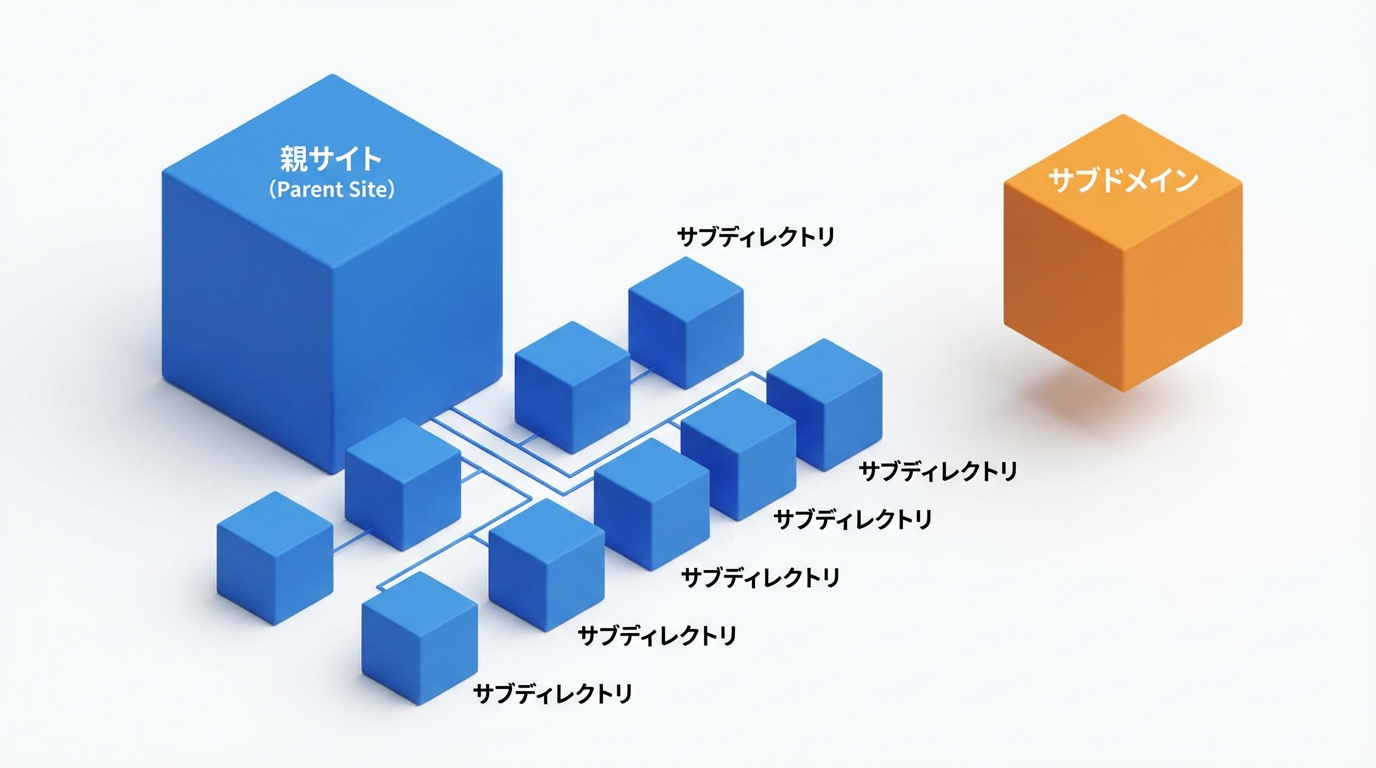
新規メディアを立ち上げる際、ウェブマスターを最も悩ませるのが「URL構造の選択」です。
具体的には、サブディレクトリ(example.com/blog/)を採用すべきか、サブドメイン(blog.example.com)を採用すべきかという議論です。
これについて、Googleの公式見解と、現場のSEOアナリストたちが観測しているデータには、興味深い乖離が存在します。
Googleの公式見解 vs 現場のリアリティ
Googleのスポークスマンであるジョン・ミューラー氏は、長年にわたり「Googleの検索アルゴリズムは、サブディレクトリとサブドメインのどちらも適切に処理し、優劣はない」という主旨の発言を繰り返しています。
これは検索エンジンの処理能力としては正しい事実でしょう。
しかし、実際の検索順位(SERPs)の変動データを分析すると、明らかに異なる傾向が見えてきます。
新規に立ち上げたコンテンツが検索結果にインデックスされ、順位がつくまでの速度(初動)において、サブディレクトリの方が圧倒的に有利なケースが大半を占めます。
構造的・技術的観点からの比較分析
以下の比較表をご覧ください。
これは両者の特性を多角的に評価したものです。
| 評価項目 | サブディレクトリ (/blog/) | サブドメイン (blog.) | 分析家の視点 |
|---|---|---|---|
| ドメインパワー継承 | ◎ 極めて高い | △ 限定的 | サブディレクトリは「メインサイトの一部」と見なされ、親ドメインが持つ被リンク評価が直接流れます。 |
| テーマの関連性 | 密接な関連が必要 | 別テーマでも許容 | メインサイトと関連性の高いコンテンツ(例:コーポレートサイト内のブログ)ならディレクトリ一択です。 |
| クッキー・計測 | 共有が容易 | 設定が複雑 | Google Analyticsやログイン情報の共有において、サブディレクトリの方が管理コストが低いです。 |
| リスク分散 | × 共倒れリスク有 | ◎ 分散可能 | 万が一ペナルティを受けた際、ディレクトリは全体に波及する可能性があります。 |
【分析結果】
あなたが「既存サイトの信頼性を借りて、手っ取り早く新しいブログを軌道に乗せたい」と考えているなら、サブディレクトリを選択することが論理的な正解です。
逆に、「メインサイトとは全く異なるジャンル(例:不動産サイトが運営するラーメンブログ)」や「リスクの高いコンテンツ」を扱う場合に限り、サブドメインや新規ドメインを検討すべきでしょう。
ロリポップは危険?サーバー別データベース仕様とリスク分析
次に、技術的なインフラ部分、すなわち「データベース(MySQL/MariaDB)」の仕様について深掘りします。
ここは多くのユーザーが見落としがちですが、サイトの生存率に関わる最もクリティカルな要素です。
WordPressは、記事データや設定情報をすべてデータベースに保存しています。
新しいWordPressをインストールするということは、新しいデータベースを用意するか、既存のデータベースの一部を間借りすることを意味します。
ロリポップ!「ライトプラン」に潜む構造的リスク
特に警鐘を鳴らしたいのが、ロリポップ!の「ライトプラン」を利用しているケースです。
このプランは安価で魅力的ですが、「データベース作成可能数:1個」という厳しい制限があります。
- 現状:
メインサイトですでにその1個を使用しています。 - 問題:
新しくサブディレクトリ用のWordPressを入れようとしても、新しいデータベースを作れません。 - 最悪のシナリオ:
知識のないユーザーが「簡単インストール」を実行した際、警告を無視して既存のデータベースを選択し、「上書きインストール」を行ってしまうことです。
もし上書きをしてしまうと、データベース内のテーブル(データ表)がすべて初期化され、メインサイトの記事、固定ページ、コメント、設定のすべてが永遠に失われます。
これはバックアップがない限り、復旧不可能な事故です。
エックスサーバー・ConoHa WINGの安全性
対照的に、エックスサーバーやConoHa WING(およびロリポップのハイスピードプラン以上)では、データベース作成数が無制限です。
これらのサーバーで簡単インストールを行うと、システムが自動的に「新しい空のデータベース」を作成し、そこに新しいWordPressを入れてくれます。
つまり、既存のサイトとは物理的に別の箱にデータが入るため、誤って上書きするリスクが構造的に排除されているのです。
この仕様の違いを理解せずに作業を始めることは、目隠しをして地雷原を歩くようなものです。
ご自身の契約プランを、今一度確認してください。

失敗回避の鉄則!作業前に絶対行うべきバックアップ手順
どれほど注意深く作業しても、人間である以上、ミスを犯す確率はゼロにはなりません。
また、通信エラーやサーバートラブルなど、不可抗力による事故も想定されます。
したがって、作業前のバックアップは「推奨」ではなく「義務」と捉えてください。
バックアップには、主に2つのアプローチがあります。
1. プラグインによる自動バックアップ(初心者推奨)
最も手軽で確実な方法は、WordPressプラグインを利用することです。
特に「UpdraftPlus」は、信頼性が高く、復元(リストア)もワンクリックで行えるため、強く推奨されます。
- 手順:
プラグインをインストール・有効化し、「今すぐバックアップ」ボタンを押すだけです。 - 保存先:
GoogleドライブやDropboxなどの外部ストレージに保存設定をしておけば、サーバー自体にアクセスできなくなった場合でもデータを救出できます。
2. サーバーパネルからの手動バックアップ(中級者向け)
エックスサーバーやConoHa WINGには、コントロールパネル上に「バックアップ」機能があります。
ここから「データベース」と「ホームディレクトリ(ファイル群)」の両方をダウンロードしておくことで、より盤石な体制が整います。
「自分は大丈夫だろう」という正常性バイアスを捨て、「必ず失敗するかもしれない」という前提で準備を行うことが、プロフェッショナルな運用者の姿勢です。
事故率0%を目指すインストール前の必須チェックリスト
いよいよインストールの準備に入りますが、実行ボタンを押す直前に、以下のリストを用いて「指差し確認」を行ってください。
これらは、過去の失敗事例から抽出した「事故の予兆」です。
【インストール実行前・最終チェックリスト】
- [ ] メインサイトの生存確認:
現在、トップページや記事が正常に表示されているか? - [ ] バックアップの所在確認:
取得したバックアップデータがどこに保存されたか把握しているか? - [ ] ディレクトリ名の決定:
URLの末尾(例:/blog,/media,/shop)は決まったか?
※後からの変更はSEO的に大ダメージとなるため、慎重に決めてください。 - [ ] 【最重要】インストール先の入力:
ドメイン選択後の画面で、URL入力欄のサブディレクトリ部分に文字を入力する準備はできているか?
特に4つ目の項目は、何度強調してもしすぎることはありません。
インストール先のディレクトリ指定欄を空欄のまま進めると、ルートディレクトリ(メインサイト)に新しいWordPressが強制的に上書きされます。
これは「家の中に新しい家を無理やり建てる」ようなもので、既存の家は崩壊します。
このチェックリストを通過できた方のみ、次の具体的な手順へと進んでください。
ドメイン評価を継承するWordPressサブディレクトリ作り方

ここからは、主要なホスティングサービスごとに、最適化されたインストール手順を解説します。
各社のインターフェース(管理画面)の特性を理解し、迷いなく操作できるようガイドします。
エックスサーバーで安全に実装する具体的な操作プロトコル
国内シェアNo.1のエックスサーバーは、堅牢性と操作性のバランスが取れており、サブディレクトリ作成においても非常に安定した挙動を示します。
STEP 1: サーバーパネルへのアクセス
サーバーパネルにログインし、ホームページセクションにある「WordPress簡単インストール」をクリックします。
ドメイン選択画面が表示されるので、サブディレクトリを作りたい親ドメインの「選択する」をクリックします。
STEP 2: インストール情報の入力(運命の分かれ道)
「WordPressインストール」タブに切り替え、必要な情報を入力します。
ここで最大の集中力を発揮してください。
【サイトURL】設定の注意点
画面には https://example.com/ [ ] という入力欄が表示されています。
この [ ] の枠内に、希望するディレクトリ名(例:blog)を必ず入力してください。
※ここを空欄にすると、メインサイトが消えます。
STEP 3: データベース設定の確認
「データベース」の項目で、「自動でデータベースを生成する」にチェックが入っていることを確認します。
これにより、システムが勝手に新しいデータベースを作成し、既存サイトとの干渉を回避してくれます。
これがエックスサーバーの安全装置です。
STEP 4: 実行と保存
「確認画面へ進む」をクリックし、内容に誤りがなければ「インストールする」を押下します。
数秒〜数十秒で完了画面が表示されます。
ここで表示される「MySQLデータベースパスワード」などは、後から確認するのが手間になる場合があるため、必ずスクリーンショットかメモを取って保管してください。
ConoHa WINGの独自UIに対応した正確な設定手順
ブロガーやアフィリエイターに人気のConoHa WINGは、モダンで高速なサーバーですが、管理画面のUIが独特であるため、操作に迷うユーザーが散見されます。
STEP 1: サイト管理画面からのアプローチ
ConoHa WINGでは、サーバー管理画面ではなく「サイト管理」メニューを使用します。
左メニューの「サイト管理」→「サイト設定」を開き、画面上部のタブから目的のドメインを選択します。
STEP 2: WordPressの新規追加
画面右上にある「+ WordPress」ボタンをクリックします。
インストール方法は「新規インストール」を選択してください。
STEP 3: URLとデータベースの設定
ここでも「URL」の設定が肝となります。
ドメイン名の後ろにある入力ボックスに、ディレクトリ名(例:media)を入力します。
ConoHa WINGの特徴として、データベース名とユーザー名を自分で決める必要がある場合があります(自動設定も可)。
セキュリティの観点から、推測されにくいランダムな文字列を含めることを推奨します。
また、「かんたんSSL化」は「利用する」を選択しておくと、後の手間が省けます。
STEP 4: コントロールパネルプラグインの扱い
インストール時に「コントロールパネルプラグイン」などのチェックボックスが表示されます。
これらはConoHa WING独自のキャッシュ機能や管理機能を有効にするためのものですので、基本的にはすべてチェックを入れたままで問題ありません。
ロリポップ利用者へ警告!ライトプランのDB制限と回避策
ここが本記事のハイライトとも言える、最も注意が必要なセクションです。
ロリポップ!の「ライトプラン」を利用している場合、前述の通りデータベースは1つしか使えません。
しかし、どうしてもコストをかけずにサブディレクトリを作りたい場合、技術的な「抜け道」が存在します。
※以下の手順はリスクを伴うため、自信のない方はプラン変更(ハイスピードプラン等)を強く推奨します。
接頭辞(Prefix)変更による同居作戦
データベースは1つでも、その中でデータを管理する「テーブル(表)」の名前を変えることで、複数のWordPressを同居させることが可能です。
- 簡単インストール画面へ:
ロリポップのユーザー専用ページから「WordPress簡単インストール」に進みます。 - データベース選択:
「利用データベース」の項目で、既存のデータベースを選択せざるを得ません(これしか選べないため)。 - 【極秘テクニック】接頭辞の変更:
インストール設定の「詳細設定」などを開き(バージョンによりUIが異なります)、「テーブル接頭辞」という項目を探します。デフォルトではwp_となっていますが、これをwp2_やsub_など、メインサイトとは異なる文字列に変更します。 - インストール実行:
接頭辞を変えることで、同じデータベース内であっても「wp_(メイン用)」と「wp2_(サブ用)」のデータが区別され、上書きされずに共存できます。
【注意】 接頭辞を変更せずに、既存のデータベースを選んでインストールすると、警告画面が出たとしても勢いで進めてしまい、メインサイトが完全に上書きされる事故が多発しています。この操作は「外科手術」のような緊張感を持って行ってください。
ページが表示されない404エラーを即座に解決する魔法
無事にインストールが完了し、管理画面にもログインできた。
しかし、いざサイトを表示して記事をクリックすると、「404 Not Found(ページが見つかりません)」という無慈悲なエラー画面が表示されることがあります。
これは故障ではありません。
WordPressが利用するサーバー設定ファイル(.htaccess)が、新しいディレクトリ構造に合わせて更新されていないために発生する、一種の「認識ズレ」です。
これを直すには、設定ファイルを再生成させる必要があります。
パーマリンク設定の「空更新」
この手順は、WordPressのトラブルシューティングにおける「基本のキ」であり、魔法のようにエラーを解決します。
- 新しく作ったサブディレクトリ側のWordPress管理画面にログインします。
- 左メニューの「設定」→「パーマリンク」をクリックします。
- 設定画面が表示されますが、何も変更しないでください。設定を変える必要はありません。
- 画面最下部にある「変更を保存」ボタンを1回だけクリックします。
たったこれだけです。
この「保存」ボタンを押すというアクションがトリガーとなり、WordPressは現在のURL構造に合わせて .htaccess ファイルを自動的に書き換えます。
これにより、サーバーが正しいパスを認識し、404エラーが解消されます。
サイトの常時SSL化と検索エンジン表示設定の最終確認
仏作って魂入れずとならないよう、最後にサイトの公開設定を完璧に仕上げます。
1. 内部URLのHTTPS化(常時SSL)
サーバー側で無料独自SSLを設定していても、WordPress側の設定が http:// のままだと、ブラウザのアドレスバーに「保護されていない通信」という警告が出ます。
これはユーザーの信頼を大きく損ないます。
- 管理画面の「設定」→「一般」を開きます。
- 「WordPressアドレス」と「サイトアドレス」の両方を、
httpからhttpsに書き換えます。 - 変更を保存すると一度ログアウトされますが、再度ログインすれば完了です。
2. インデックス設定の解除
開発中や構築中は、検索エンジンにインデックスさせない設定にしている場合があります。
しかし、公開後もこの設定が残っていると、いつまで経ってもGoogle検索に出てきません。
- 「設定」→「表示設定」を開きます。
- 「検索エンジンがサイトをインデックスしないようにする」のチェックボックスを確認します。
- 公開する場合は、必ずチェックを外して変更を保存してください。
運用開始後のWordPressサブディレクトリ作り方とまとめ
サブディレクトリの構築作業、お疲れ様でした。
しかし、これはゴールではなく、SEO戦略のスタート地点に過ぎません。
サブディレクトリの最大の強みは「メインサイトとの一体感」です。
構築後は、メインサイトのヘッダーメニューやフッター、あるいはサイドバーから、新設したサブディレクトリへのリンクを積極的に設置してください。
これにより、クローラー(検索エンジンの巡回ロボット)がスムーズに新しいエリアを巡回し、メインサイトが蓄積してきたドメインパワー(権威性)が、血液のようにサブディレクトリ側へと循環し始めます。
また、Google Search Console(サーチコンソール)への登録も忘れないでください。
プロパティタイプで「ドメインプロパティ」を選択していれば、サブディレクトリも自動的に計測対象に含まれますが、個別にデータを分析したい場合は「URLプレフィックス」でサブディレクトリのアドレス(https://example.com/blog/)を追加登録することをお勧めします。
適切な設計とリスク管理のもとで作られたサブディレクトリは、あなたのウェブ資産を拡張し、ビジネスの成長を加速させる強力なエンジンとなるでしょう。
データに基づいた確実な運用を続けてください。
※本記事の情報は2025年時点の調査に基づきます。各レンタルサーバーの仕様やUIは予告なく変更される場合がありますので、作業の際は必ず公式サイトの最新マニュアルも併せてご確認ください。

あわせて読みたい
ドコモ光プロバイダオススメ3選【結論】迷ったら実質3択!速度と料金で厳選
カスタマージャーニーとAIDMAの違いとは?関係性と「合わせワザ」を徹底解説
Udemy学び放題の料金は?個人とbusinessの違いも調査
ペライチ ステップメールvsMyASP徹底比較!リスト1000件までの最適解はどっち?
【マイスピー特典】マイスピーで「コンテンツ販売・成功の道」をゲット