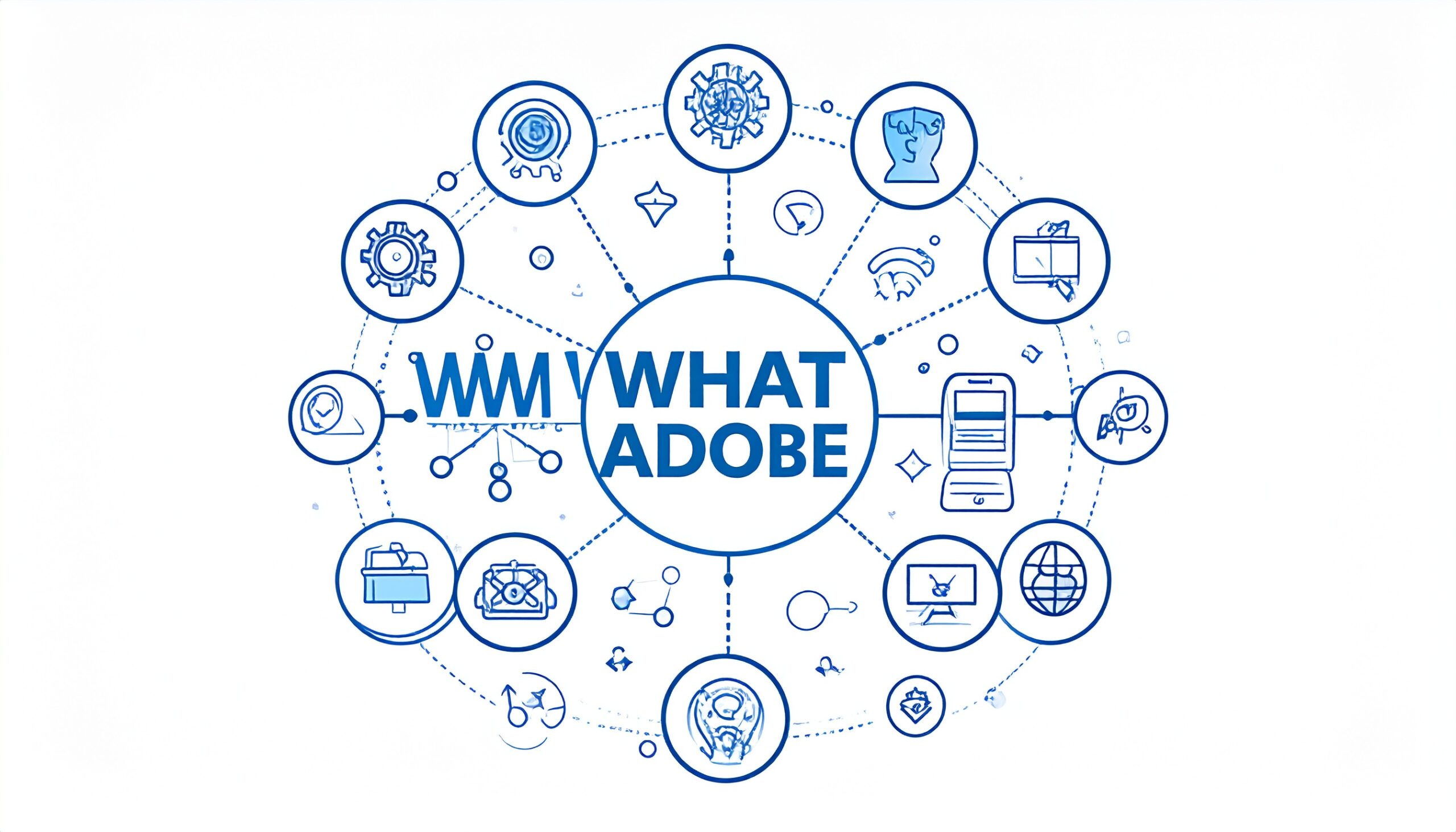
Adobe Expressって何ができるの?気になる安全性も徹底検証!
本記事はプロモーションが含まれています
「Adobe Expressって何ができるの?」と疑問に思っていませんか?
なんだか外国の会社っぽいし、深く調べたことが無い方も多いと思います。
Adobe Expressとは、デザインの専門知識がない方でも、SNS画像やチラシ、動画などを手軽に作成できる非常に便利なツールです。
この記事では、Adobe Expressでどこまでできるのか、具体的な機能からアドビエクスプレスでできないことまでを網羅的に解説します。
adobe expressの料金プランや、多くの人が気になるAdobe ExpressとPhotoshopの違いって何?
という疑問、さらにはadobe expressの背景透過機能、ホームページ作成への活用法
そして万が一のための解約方法に至るまで、あなたの知りたい情報をまとめました。
この記事のポイント
- Adobe Expressでできること・できないことの全体像
- Photoshopなど他のAdobe製品との具体的な違い
- 無料・有料プランの違いと料金体系
- 背景透過やSNS投稿予約など便利な機能の使い方
Adobe Expressで何ができるか徹底解説

- Adobe Expressとは?その基本を解説
- Adobe Expressで何ができるのか具体例
- Adobe Expressはどこまでできるか深掘り
- アドビエクスプレスでできないこととは?
- Photoshopとの違いは何ですか?
Adobe Expressとは?その基本を解説

Adobe Expressとは、Adobe社が提供するデザインツールで、デザイン経験が豊富でない方でも直感的に操作できる点が最大の特徴です。
ブラウザ上ですぐに使い始められ、スマートフォンやタブレット用のアプリも提供されています。
そのため、場所を選ばずにデザイン作業を行えます。
このツールは、プロがデザインした豊富なテンプレートをベースに
テキストや画像を入れ替えるだけで、クオリティの高い制作物を短時間で完成させられるように設計されています。
SNSの投稿画像、チラシ、ポスター、ロゴ、簡単な動画編集まで、幅広い用途に対応しているのが魅力です。
言ってしまえば、デザインに関する「ちょっとした作業」を、誰でも簡単に行えるようにしたオールインワンツールと言えるでしょう。
Adobe Expressの基本ポイント
- デザイン初心者向けの直感的な操作性
- 豊富なテンプレートと素材(写真、フォントなど)
- PCブラウザ、スマホ・タブレットアプリに対応
- SNS投稿、チラシ、ロゴ、動画など多彩な制作が可能
また、Adobe製品ならではの連携機能も強力です。
例えば、Adobe Stockの高品質な写真素材や、Adobe Fontsの多彩なフォントを利用できるため、デザインの幅が大きく広がります。
このように、手軽さとプロ品質を両立させているのがAdobe Expressの基本的な立ち位置です。
Adobe Expressで何ができるのか具体例

Adobe Expressを使えば、実にさまざまなコンテンツを作成できます。
ここでは、具体的な制作物の例をいくつかご紹介します。
SNS関連の制作物
Instagramの投稿やストーリーズ、YouTubeのサムネイル、Facebookのカバー画像など
各SNSプラットフォームに最適化されたサイズのテンプレートが多数用意されています。
テンプレートを選んで写真とテキストを変えるだけで、統一感のある魅力的な投稿がすぐに作れます。
印刷物(グラフィックデザイン)
イベント用のチラシやポスター、お店のメニュー、招待状なども簡単に作成可能です。
「おしゃれ」「シンプル」「手書き風」といったテイストからテンプレートを選べるため
お店やイベントの雰囲気に合わせたデザインを手軽に実現できます。
ロゴやバナー
企業や個人のブランドロゴも、テンプレートを元に作成できます。
フォントやアイコンを組み合わせるだけで、オリジナルのロゴが完成します。
同様に、ウェブサイトやブログで使用するバナー画像の制作にも非常に便利です。
簡単な動画編集
複数の動画クリップを結合したり、不要な部分をカット(トリミング)したりできます。
また、写真をつなぎ合わせてスライドショー動画を作成したり、テキストにアニメーション効果を加えたりすることも可能です。
BGMとしてAdobe Stockのオーディオ素材も利用できます。
このように、デジタルコンテンツから印刷物まで、Adobe Express一つで対応できる範囲は非常に広いです。
個人的な趣味からビジネスユースまで、あらゆるシーンで活躍するでしょう。
Adobe Expressはどこまでできるか深掘り

Adobe Expressの魅力は、単にテンプレートが豊富なだけではありません。
デザイン作業を効率化し、表現の幅を広げるための便利な機能が数多く搭載されています。
ここでは、特に注目すべき機能を深掘りして解説します。
生成AI「Adobe Firefly」の搭載
最新バージョンのAdobe Expressには、Adobeの生成AI「Adobe Firefly」が統合されています。
これにより、以下のような革新的な機能が利用できます。
- テキストから画像を生成:
「カラフルなサンゴ礁のタツノオトシゴ」のようなテキスト(プロンプト)を入力するだけで、イメージに合った画像をAIが生成します。 - 生成塗りつぶし:
画像内の一部を選択し、「マカロンを追加」と指示するだけで、自然な形で要素を追加・削除・置換できます。 - テキスト効果: テキストに対して「色とりどりの草花」といったプロンプトを与えることで、ユニークな装飾を施せます。
これらの機能は商用利用も可能で、素材探しの時間を大幅に短縮し、創造性を刺激してくれます。
クイックアクション機能
「クイックアクション」は、特定の単一作業を素早く完了させるための機能群です。
例えば、「画像のサイズ変更」「背景を削除」「動画をトリミング」「QRコードを生成」といった日常的な作業を、数クリックで実行できます。
デザインプロジェクト全体を編集するまでもない、「この作業だけやりたい」というニーズに的確に応えてくれます。
SNS投稿予約機能
Adobe Express内で作成したデザインは、そのまま各種SNS(Instagram, Facebook, Xなど)に投稿予約ができます。
投稿する日時やキャプションを事前に設定しておけば、指定した時間に自動で投稿されるため、SNS運用の効率が格段に向上します。
複数のSNSアカウントを一元管理できるのも大きなメリットです。
アドビエクスプレスでできないこととは?

非常に多機能なAdobe Expressですが、プロ向けの高度なデザインツールではないため、いくつか不得意な分野も存在します。
これを理解しておくことで、他のツールとの使い分けが明確になります。
Adobe Expressの主な制限事項
写真の細かな加工・編集
Photoshopのように、レイヤーを駆使した精密な画像合成や、人物写真の肌を細かく補正する「レタッチ」はできません。
色調補正もプリセットが中心で、トーンカーブやレベル補正のような詳細な調整機能はありません。
オリジナルイラストの描画
Illustratorのように、ペンツールを使って自由な形状のパスを描いたり、複雑なベクターイラストをゼロから作成したりする機能はありません。
あくまで既存の素材や図形を組み合わせてデザインするのが基本です
高度なテキストエフェクト
テキストをパスに沿って変形させたり、一文字ずつ細かくデザインを調整したりといった、専門的なタイポグラフィ制作には向いていません。
言ってしまえば、Adobe Expressは「0から1を生み出す」よりも、「すでにある1を10や100に展開する」ことを得意とするツールです。
本格的なデザイン制作や、ピクセル単位でのこだわりを追求する場合には、やはりPhotoshopやIllustratorが必要になります。
Photoshopとの違いは何?

Adobe ExpressとPhotoshopは、どちらもAdobe社の製品ですが、その目的とターゲットユーザーが大きく異なります。
それぞれの違いを理解することで、どちらのツールが自分の目的に合っているか判断できます。
| 項目 | Adobe Express | Adobe Photoshop |
|---|---|---|
| ターゲット | デザイン初心者、非デザイナー、SNS運用者、学生 | プロのデザイナー、フォトグラファー、クリエイター |
| 主な用途 | SNS投稿、チラシ、ロゴなどテンプレートベースの制作 | 写真の高度な編集・加工、合成、デジタルペイント |
| 操作性 | 非常に直感的で簡単。ドラッグ&ドロップが中心。 | 多機能で専門的。レイヤーやマスクなど習熟が必要。 |
| 編集方式 | テンプレートベースの簡易編集 | レイヤーベースの非破壊編集 |
| 強み | スピード、手軽さ、豊富なテンプレート | 機能の豊富さ、編集の自由度、プロレベルの品質 |
簡単に言うと、「誰でも」「速く」「それなりに良いもの」を作りたいならAdobe Expressが最適です。
一方で、「自分だけの」「こだわりの」「最高の作品」を作りたいのであれば、Photoshopが必須のツールとなります。
ただ、プレミアムプランに加入している場合、両者は連携できます。
Photoshopで作成した素材をAdobe Expressに読み込んで、テンプレートと組み合わせるといった使い方も可能です。
Adobe Expressで何ができる?料金や機能

- adobe expressの背景透過機能
- adobe expressでホームページ作成は可能か
- 気になるadobe expressの料金プラン
- adobe expressの解約方法と注意点
- adobe expressの安全性について
- まとめ:Adobe Expressで何ができるか再確認
adobe expressの背景透過機能

Adobe Expressの機能の中でも特に人気で便利なのが、画像の背景透過(背景の削除)機能です。
この機能を使えば、写真に写っている人物やモノだけをきれいに切り抜き、背景を透明にすることができます。
操作は非常に簡単で、「クイックアクション」から「背景を削除」を選び、画像をアップロードするだけ。
AIが自動で被写体を認識し、数秒で背景を削除してくれます。
切り抜いた画像は、別の背景画像と合成したり、チラシやSNS投稿のデザイン素材として活用したりと、用途は無限大です。
他のデザインツールでは、この背景透過機能が有料プラン限定のことが多いですが、Adobe Expressでは無料プランでも利用できるのが大きなメリットです。
これにより、デザインのクオリティを手軽に一段階アップさせることができます。
切り抜きの精度も非常に高く、髪の毛のような細かい部分も自然に処理してくれるため、多くの場面で満足のいく結果が得られるでしょう。
adobe expressでホームページ作成は可能か

「Adobe Expressでホームページそのものを作成できますか?」という質問をいただくことがありますが、結論から言うと、直接ホームページを作成・公開する機能はありません。
WordPressのようなCMS(コンテンツ管理システム)ではないため、サーバー機能やドメイン管理機能は持っていません。
しかし、ホームページを彩るための「パーツ」や「素材」を作成するのには非常に役立ちます。具体的には、以下のような活用法が考えられます。
- ウェブサイトのメインビジュアルやバナー画像
- ブログ記事のアイキャッチ画像や挿入画像
- 商品やサービスを紹介する画像の作成
- ロゴやアイコンの制作
このように、Adobe Expressで作成した高品質な画像を、ご自身のブログに掲載することで、サイト全体のデザイン性を手軽に向上させることが可能です。
あくまで素材作成ツールとして活用するのが正しい使い方と言えるでしょう。
気になるadobe expressの料金プラン

Adobe Expressには、無料で始められるプランと、より多くの機能や素材が使える有料のプレミアムプランがあります。
それぞれのプランでできることの違いを理解し、自分に合ったプランを選びましょう。
| 項目 | 無料プラン | プレミアムプラン |
|---|---|---|
| 月額料金 | ¥0 | ¥1,078 (税込) |
| 生成クレジット | 毎月25回 | 毎月250回 |
| テンプレート | 一部の無料テンプレート | 全てのプレミアムテンプレートを利用可能 |
| Adobe Stock | 一部の無料コレクション(約100万点) | プレミアムコレクションを含む全素材(約2億点) |
| フォント | 約1,000種類 | 25,000種類以上のAdobe Fonts |
| ストレージ | 5GB | 100GB |
| 主な機能 | 基本的な編集機能、背景削除など | 無料プランの全機能に加え、サイズ変更、動画の背景削除など高度な機能 |
※料金は2024年5月時点のものです。最新の情報は公式サイトをご確認ください。
無料プランでも基本的な機能は十分に利用できるため、まずは無料プランで使い勝手を試してみるのがおすすめです。
生成AIを多用したい方や、より多くのテンプレート・素材を使って本格的なデザインを作りたい方は、プレミアムプランを検討すると良いでしょう。
プレミアムプランは30日間の無料体験も可能です。
adobe expressの解約方法と注意点

Adobe Expressのプレミアムプランを利用してみて、不要になった場合はいつでも解約が可能です。
解約手続きは、Adobeの公式サイトから行います。
解約手順
- Adobeアカウントページにログインします。
- 「プランを管理」または「プランの詳細を表示」をクリックします。
- 「プランを解約」を選択し、画面の指示に従って手続きを進めます。
手続き自体は数分で完了します。
ただし、解約するタイミングによっては解約料が発生する可能性があるため、注意が必要です。
解約時の注意点
Adobeのサブスクリプションは、契約プラン(年間プラン月々払い、年間プラン一括払いなど)によって解約条件が異なります。
特に「年間プラン月々払い」の場合、契約から14日を過ぎて解約すると、残りの契約期間の料金の50%が解約料として請求されることがあります。
解約前には、必ずご自身の契約内容と解約条件をアカウントページで確認するようにしてください。
adobe expressの安全性について

Adobe Expressは、PhotoshopやIllustratorなどを提供する世界的なソフトウェア企業であるAdobe社が開発・運営しているため、安全性は非常に高いと言えます。
作成したデータはAdobeのセキュアなクラウドストレージに保存され、不正なアクセスから保護されています。
また、商用利用に関しても明確なガイドラインが設けられています。
Adobe Expressのテンプレートや素材(Adobe Stockを含む)を使用して作成したデザインは、基本的に商用利用が可能です。
チラシやバナー、ロゴなどをビジネスで活用できます。
安全に利用するためのポイント
- 商用利用のルールを守る:
作成したデザインは商用利用できますが、テンプレートや素材そのものを再配布・販売することは禁止されています。
必ずオリジナルの要素を加えた制作物として利用しましょう。 - アカウント管理を徹底する:
他のWebサービスと同様に、パスワードは推測されにくいものを設定し、定期的に見直すことが推奨されます。
信頼できる企業が提供する公式ツールであるため、セキュリティや権利関係のリスクを心配することなく、安心してデザイン制作に集中できます。
まとめ:Adobe Expressで何ができるか再確認
- Adobe Expressはデザイン初心者向けの直感的なツール
- SNS投稿やチラシ、ロゴ、簡単な動画が手軽に作れる
- 豊富なテンプレートと素材が用意されている
- PCブラウザとスマホアプリの両方で利用可能
- 生成AI「Firefly」で画像生成やテキスト効果が使える
- クイックアクションで背景透過やサイズ変更が瞬時に完了
- SNSへの投稿予約機能で運用を効率化できる
- 高度な写真レタッチや本格的なイラスト制作はできない
- Photoshopはプロ向け、Expressは初心者向けと役割が明確
- 画像の背景透過は無料プランでも利用できる
- ホームページの素材作成に非常に役立つ
- 無料プランと高機能なプレミアムプランがある
- プレミアムプランの料金は月額1,078円から
- 解約はいつでも可能だがプランによっては解約料に注意
- Adobe社製のためセキュリティや安全性は高い
Adobe Expressって何ができるの?に関する、よくある質問
関連記事:
Udemy学び放題の料金は?個人とbusinessの違いも調査
マイスピーの特典をお探しならエモマーケへ!【当サイト限定特典あり】
【LPtools特典】公式特典とLPtools収益最大化プログラムをGETしよう
ワードプレステーマ「deer」を限定特典付きで最もお得に買う方法
【COMPASS限定特典】アフィリエイトでライバルに差をつける!当サイト限定特典の中身とは?
あわせて読みたい
【2025年】「会社は学校じゃねぇんだよ」はどこでみれる?
ショート動画屋さんフランチャイズ加盟金の相場と実態とは?収益性も徹底考察
PASBECONA(パスビーコーナ)とは?PASONAとの違いやテンプレート・例文を徹底解説
「iPad 128GB 足りない」は本当?容量目安と不足時の全対策、買い替え基準まで徹底解説
【2025年】電子書籍レンタルおすすめ比較5選!安く読むならどこがいい?