【GRC】SEO検索順位チェックツールの使い方と料金を解説

本記事はプロモーションが含まれています
「自社サイトのSEO対策を強化したいけど、何から始めればいいかわからない」
「GRCツールが良いと聞いたけど、具体的にGRCとはどんなツールなの?」
と、お悩みではありませんか。
GRCツールの導入を検討する上で、料金はいくらなのか?
無料版にはどんな制限があるのか気になりますよね。
また、他のツールとの比較や、実際のシェアも知りたいところです。
この記事では、SEOに欠かせないGRCツールとは何か
基本的な使い方から料金、導入方法まで詳しく解説します。
この記事のポイント
- GRCツールの基本的な機能と特徴
- 料金プランと無料版でできること
- 他の主要SEOツールとの具体的な比較
- 効果的な導入方法と活用するための設定
GRCツールはSEO対策の心強い味方

- GRCツールとは何?
- GRCツールの料金はいくら?
- シェアはどのくらい?
- 無料版にはどんな制限がある?
- GRCツールの基本的な使い方
GRCツールとは何?
GRCツールとは
指定したキーワードの検索順位を自動で取得・管理できる、Windows向けのSEOツールです。
正式名称は「検索順位チェックツールGRC」で、多くのSEO担当者やアフィリエイターに利用されており
日々の順位変動を定点観測するための定番ツールとして知られています。
シンプルな操作性と手頃な価格から、初心者からプロまで幅広く支持されています。
GRCツールの主な役割
GRCの最も重要な役割は、SEO施策の効果を可視化することです。
リライトや新規記事の公開といった施策が、検索順位にどのような影響を与えたかを正確に把握できます。
このデータを基に、次の戦略を立てるPDCAサイクルを回すことが、SEO成功の鍵となります。
機能は検索順位のチェックに特化しているため、余計な機能がなく動作が軽快な点も特徴です。
UI(見た目)は少し古い印象を受けるかもしれませんが、その分、誰でも直感的に操作できる分かりやすさがあります。
GRCツールの料金はいくら?
GRCツールが多くのユーザーに選ばれる大きな理由の一つが、他の高機能ツールと比較して圧倒的に安価である点です。
サイトの規模や管理したいキーワード数に応じて、柔軟にプランを選択できます。
以下に、GRCの主要な料金プランをまとめました。
| プラン名 | 月払い料金 | 年払い料金 | URL数 | キーワード数 |
|---|---|---|---|---|
| 無料 | 0円 | 0円 | 3 | 20 |
| ベーシック | 495円 | 4,950円 | 5 | 500 |
| スタンダード | 990円 | 9,900円 | 50 | 5,000 |
| エキスパート | 1,485円 | 14,850円 | 500 | 50,000 |
| プロ | 1,980円 | 19,800円 | 5,000 | 500,000 |
| アルティメット | 2,475円 | 24,750円 | 無制限 | 無制限 |
個人ブログや小規模なサイトであれば
月額495円のベーシックプランでも500キーワードまで登録できるため、十分に活用できるでしょう。
まずは無料プランで使い勝手を試し、必要に応じて有料プランへ移行するのがおすすめです。
シェアはどのくらい?

GRCツールは、日本国内の検索順位チェックツール市場において
デファクトスタンダード(事実上の標準)と言えるほどの高いシェアを誇ります。
具体的な市場調査データは多くありませんが、SEO業界関係者の間では「順位チェックツールといえばGRC」という認識が広く浸透しています。
あるWebマーケティング会社がX(旧Twitter)で行ったアンケートでは、SEOの順位取得ツールとして70%以上の人がGRCを選択したという結果もあり、その人気の高さがうかがえます。
多くのSEO担当者やアフィリエイターにとって、一日の仕事は「GRCを起動して順位をチェックする」ことから始まると言っても過言ではありません。
長年の実績と信頼性が、高いシェアを支えています。
無料版にはどんな制限がある?

GRCツールは無料で利用を開始できますが、無料版にはいくつかの機能制限が設けられています。
本格的にSEO対策を行うには物足りない部分もあるため、あらかじめ制限内容を把握しておくことが大切です。
GRC無料版の主な制限
- URL登録数: 最大3つまで
- キーワード登録数: 最大20個まで
- 上位サイト追跡数: 上位2サイトまで
- リモート閲覧機能: 利用不可
- CSV自動保存機能: 利用不可
特に、登録できるキーワード数が20個までというのは、複数のカテゴリを持つサイトを運営している場合、すぐに上限に達してしまう可能性があります。
無料版は、あくまで「GRCの基本的な操作感を試すためのもの」と位置づけ
本格的なサイト運営を目指すのであれば、早期に有料プランへの切り替えを検討するのが良いでしょう。
GRCツールの基本的な使い方

GRCツールの基本的な操作は非常にシンプルで、以下の3ステップで日々の順位チェックを行えます。
1. サイトとキーワードを登録する
まず、GRCを起動し、メニューの「編集」からの「項目新規追加」を選択します。
表示された画面で、順位をチェックしたいサイト名、URL、そして対象のキーワードを入力します。
キーワードは複数同時に登録することも可能です。
2. 順位チェックを実行する
登録が完了したら、ツールバーにある「✓」ボタンをクリックするだけで順位チェックが開始されます。
登録したすべてのキーワードの順位を自動で取得してくれるため、手間がかかりません。
3. 結果を確認・分析する
チェックが完了すると、メイン画面にGoogle、Yahoo!、Bingの各検索エンジンでの順位が表示されます。
前回からの順位変動も矢印で示されるため、一目で状況を把握できます。
また、項目を選択して「グラフ」タブに切り替えれば、過去からの順位推移を折れ線グラフで確認することもでき、施策の効果検証に役立ちます。
便利な自動実行機能
毎日手動でボタンを押すのが面倒な場合は、「実行」メニューから
「指定時刻に順位チェック実行」や「起動時に順位チェック実行」を設定しておくと、作業を自動化できて非常に便利です。
GRCツールの導入と比較検討
- GRCツールの導入方法
- 他のSEOツールとの比較
- 無料で使える代替ツールは?
- Macユーザー向けの注意点
- GRCツールで効率的なSEO対策を
GRCツールの導入方法

GRCツールの導入(インストール)は、公式サイトから簡単に行うことができます。
ソフトウェアのインストールに慣れていない方でも、数分で完了します。
- 公式サイトにアクセス: まず、「SEOツールラボ」の公式サイトにアクセスします。
- インストーラーをダウンロード: サイト内にある「最新版GRCのダウンロード」というリンクをクリックし、セットアッププログラム(GRCsetup.exe)をダウンロードします。
- インストールを実行: ダウンロードしたファイルを実行します。インストーラーの指示に従い、「次へ」を数回クリックするだけでインストールは完了です。
インストールが完了すると、デスクトップにGRCのショートカットアイコンが作成されます。
アイコンをダブルクリックすれば、すぐにツールを使い始めることができます。
他のSEOツールとの比較
世の中にはGRC以外にも多くのSEOツールが存在します。
それぞれに特徴があるため、目的によって使い分けることが重要です。
ここでは、代表的なツールとGRCを比較してみましょう。
| ツール名 | タイプ | 主な特徴 | 価格帯 |
|---|---|---|---|
| GRC | デスクトップ型 | 順位計測に特化。動作が軽快でコストパフォーマンスが非常に高い。 | 安価(月額495円~) |
| Rank Tracker | デスクトップ型 | GRCと同様の順位計測ツール。多機能だが、海外製のためUIが英語ベース。 | 中価格帯(月額約1,400円~) |
| Semrush | クラウド型 | 順位計測、競合分析、被リンク調査などオールインワンの統合型ツール。 | 高価(月額約25,000円~) |
| Google Search Console | クラウド型 | Google公式ツール。実際の表示回数やクリック数、流入キーワードがわかる。 | 無料 |
このように、Semrushのような統合型ツールは多機能で強力ですが、その分価格も高額になります。
一方、GRCは「検索順位の定点観測」という目的に絞るなら、最もコストパフォーマンスに優れた選択肢と言えます。
無料で使える代替ツールは?

「まずは無料でSEOツールを試したい」と考える方も多いでしょう。
GRCの直接的な代替となる無料の順位チェックツールは多くありませんが、目的によっては他の無料ツールで代用することも可能です。
Google Search Console(サーチコンソール)
最も代表的な無料ツールは、Googleが提供する「サーチコンソール」です。
これはGRCのように指定したキーワードの順位を毎日記録するものではありませんが
「どのようなキーワードで」「実際に何位に表示され」「何回クリックされたか」という実績データを確認できます。
自分のサイトの現状を把握するためには必須のツールであり
GRCと併用することで、より精度の高い分析が可能になります。
海外には「Serposcope」のような無料の順位チェックツールも存在しますが、日本語サポートがなく設定も複雑なため、初心者にはあまりおすすめできません。
まずはGRCの無料版とサーチコンソールを組み合わせて使うのが現実的な選択肢です。
Macユーザー向けの注意点
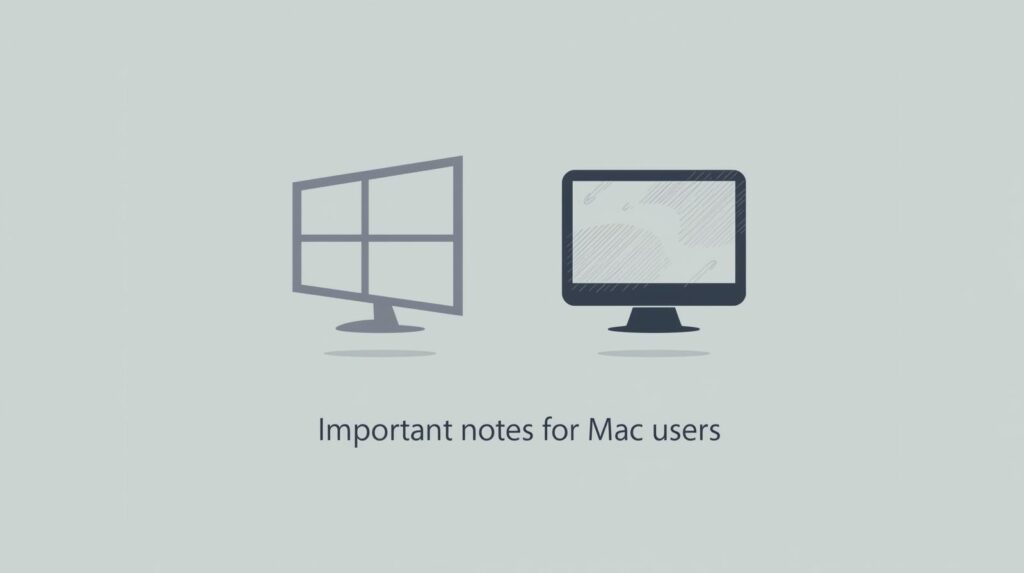
GRCツールを導入する上で、Macユーザーが最も注意すべき点があります。
それは、GRCがWindows専用のアプリケーションであるということです。
残念ながら、公式のmacOS版は提供されていません。
MacでGRCを利用する方法
それでもMacでGRCを使いたい場合、以下のような方法で仮想的にWindows環境を構築する必要があります。
- 仮想化ソフトを利用する:
Parallels Desktopなどのソフトを使い、macOS上でWindowsを動かす方法。 - Boot Campを利用する:
MacにWindows OSを直接インストールし、起動時に切り替えて使う方法。 - Wineを利用する:
WindowsアプリをmacOS上で直接実行できるようにする互換レイヤー。
設定がやや複雑な場合があります。
いずれの方法も、別途Windowsのライセンスが必要になったり、ある程度の専門知識が求められたりします。
そのため、Macユーザーにとっては導入のハードルが少し高い点がデメリットと言えるでしょう。
クラウド型の順位チェックツールを検討するのも一つの手です。
GRCツールで効率的なSEO対策を

- GRCは指定キーワードの検索順位を自動でチェックするツール
- SEO施策の効果測定とPDCAサイクルに不可欠
- 多くのSEO担当者やアフィリエイターが利用する定番ツール
- シンプルな機能と操作性で初心者にも使いやすい
- 他の高機能ツールに比べて料金が非常に安価
- 無料プランではキーワード20個まで登録可能
- 本格的な利用には月額495円のベーシックプランがおすすめ
- 公式サイトからインストーラーをダウンロードして簡単に導入できる
- 日々の順位変動はグラフで視覚的に確認できる
- 自動実行設定で毎日のチェック作業を効率化できる
- 日本国内で非常に高いシェアを持つ標準的なツール
- Windows専用ソフトでありMacでは直接利用できない
- Macで使うには仮想環境などの準備が必要
- Googleサーチコンソールと併用すると分析の精度が向上する
- コストを抑えて順位計測を始めたい方に最適な選択肢
GRCツールについての、よくある質問
関連記事:
マイスピーの特典をお探しならエモマーケへ!【当サイト限定特典あり】
【LPtools特典】公式特典とLPtools収益最大化プログラムをGETしよう
ワードプレステーマ「deer」を限定特典付きで最もお得に買う方法
【COMPASS限定特典】アフィリエイトでライバルに差をつける!当サイト限定特典の中身とは?
あわせて読みたい
サイバー大学 レビュー|高卒からの逆転は可能か?投資対効果を冷徹分析
「変換できない漢字一覧」と原因別対処法|髙・﨑・𠮷も手書き・単語登録で簡単入力!
Geminiプロンプトテンプレート【コピペOK】精度を上げるコツ・作り方・具体例一覧
「iPad 128GB 足りない」は本当?容量目安と不足時の全対策、買い替え基準まで徹底解説
ゲーミングPC一式はいくら?予算15万・20万・30万の相場と初心者の揃え方